Dostosowywanie filtrów i list
Klikając małą kłódkę po lewej stronie (lub klikając prawym przyciskiem myszy), panel filtrów przełącza się w tryb „edycji”, umożliwiając tworzenie i edytowanie filtrów w kolekcji.

Elementy można zmieniać, przeciągając je i upuszczając za pomocą myszy.
Listy i warunki
Inteligentne listy: Umożliwiają zarządzanie warunkami dotyczącymi wartości przedmiotów.
Proste listy: Zachowują się jak „pudełka”, do których można przeciągać wybrane elementy.
Rodzaje wyświetlaczy
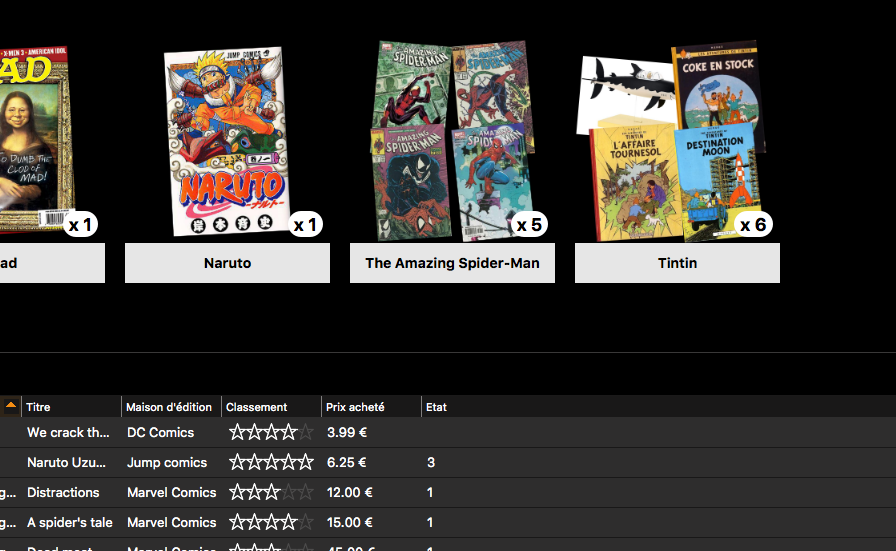
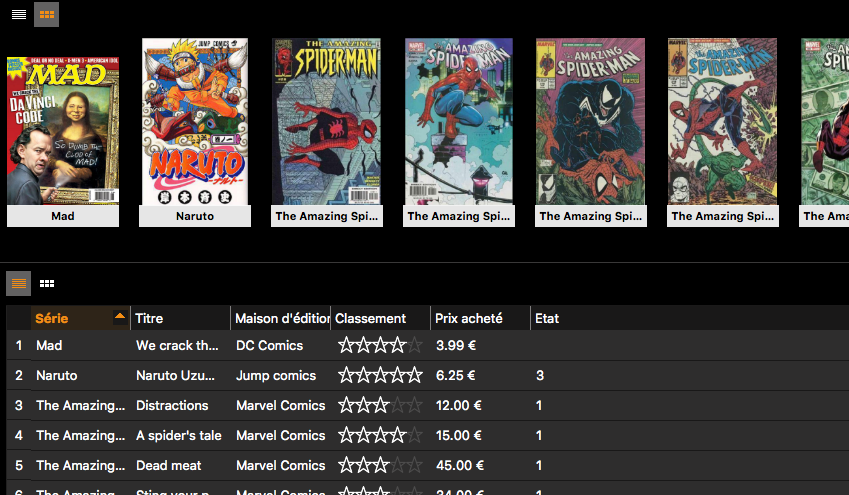
Tutaj możesz wybrać sposób wyświetlania listy, klikając przycisk właściwości listy poniżej.
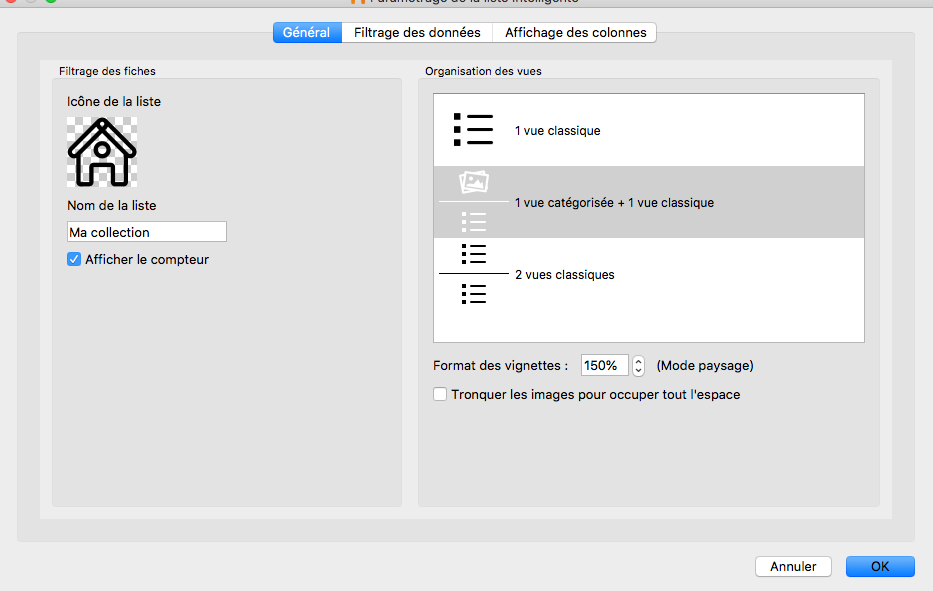
Opcje wyświetlania :
Filtrowanie danych
Możesz dodać warunki zgodnie z wybranymi przez siebie kryteriami wyświetlania listy.
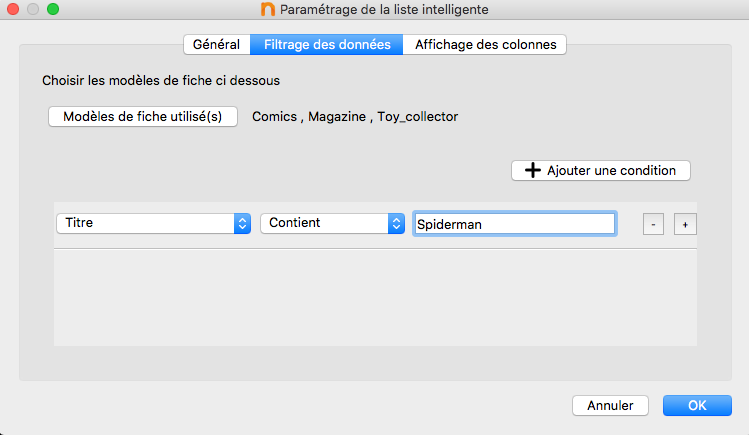
Wyświetlacz kolumnowy
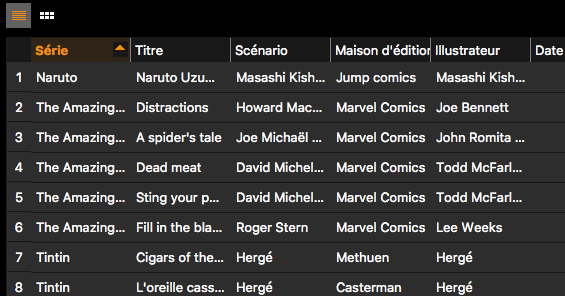
Powoduje to przełączenie widoku w tryb „tabeli”. Możesz usunąć lub utworzyć wybrane kolumny.
Zarządzanie kolumnami
**Kolumny zamówienia
Kolumny można zmieniać, przeciągając je i upuszczając, a także wybierać wyświetlane pola w zależności od typu elementu.
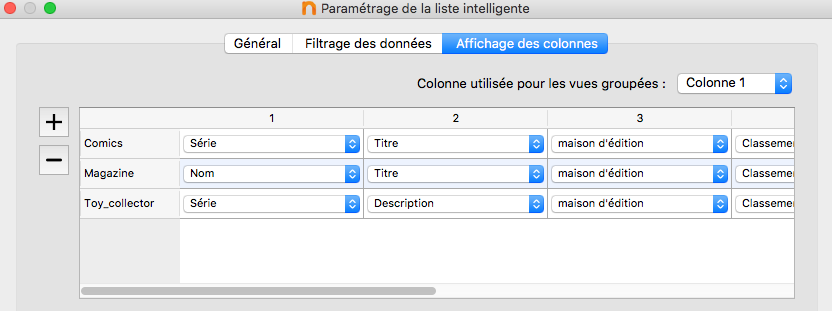
**Kolumna grupująca
Jest to również miejsce, w którym wybierasz kolumnę, która określi widok grupowy (jeśli wybrałeś tę opcję w „Ogólne”).

**Zresetuj kolumny
Przycisk „Resetuj kolumny” automatycznie zmienia kolejność kolumn zgodnie z kolejnością pól w szablonach formularzy.
Informacja
Ten automatyczny układ jest obliczany w odniesieniu do kolejności pól w szablonach formularzy.