
Filters en lijsten aanpassen
Door op het kleine hangslotje aan de linkerkant te klikken (of met de rechtermuisknop), gaat het filterpaneel naar de "bewerkingsmodus", waarin u filters voor uw collectie kunt maken en bewerken.
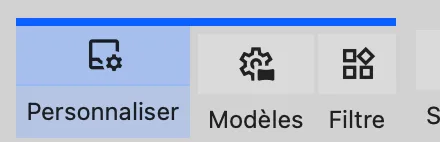
De elementen kunnen met de muis worden versleept en opnieuw worden gerangschikt.
Lijsten en voorwaarden
- Slimme lijsten: hiermee kunt u voorwaarden beheren op basis van de waarden van uw elementen.
- Eenvoudige lijsten: werken als 'vakjes' waarin u de elementen van uw keuze kunt slepen.
Weergavetypes
U kunt hier het weergavetype van uw lijst kiezen door op de knop Lijsteigenschappen hieronder te klikken.
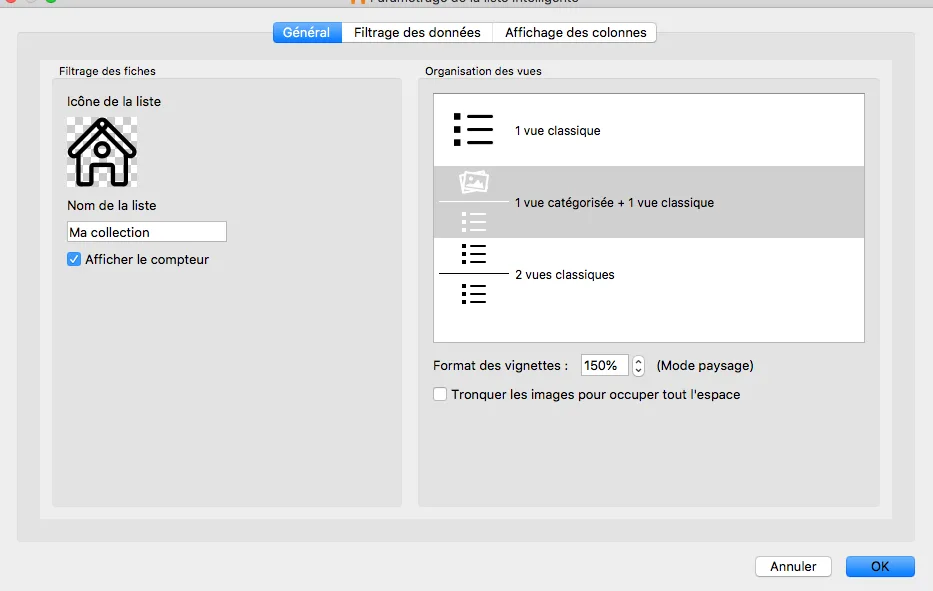
Weergaveopties:
- Klassiek
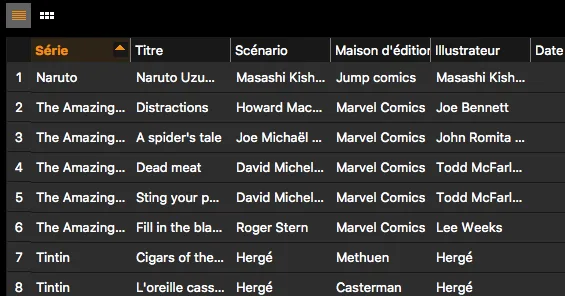
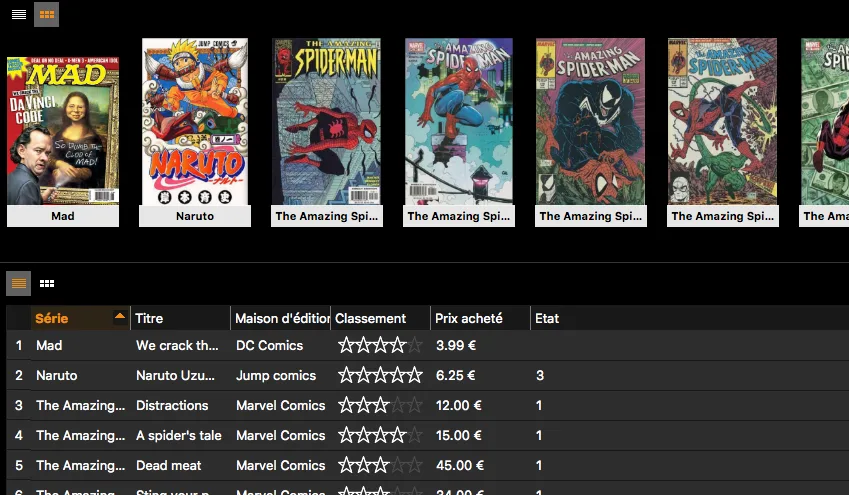
- 2 weergaven, waarvan één met een groepering van de elementen
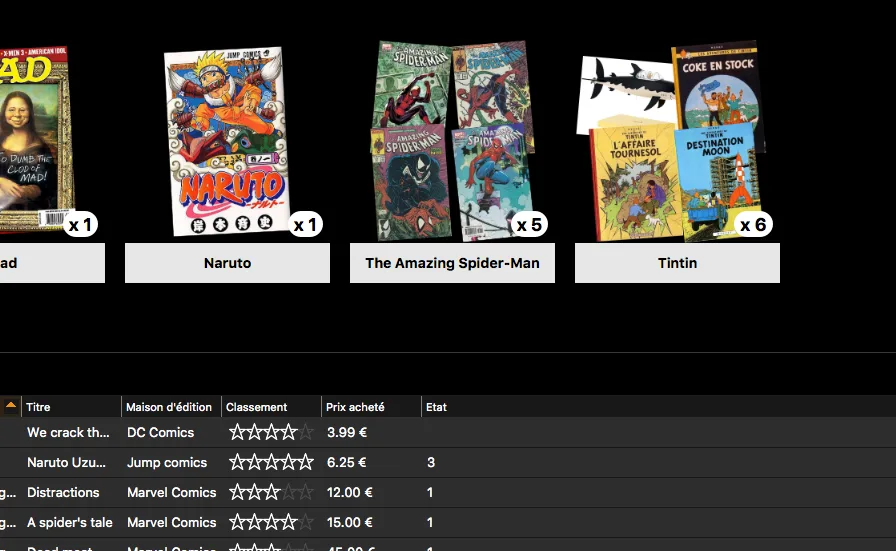
- 2 klassieke weergaven
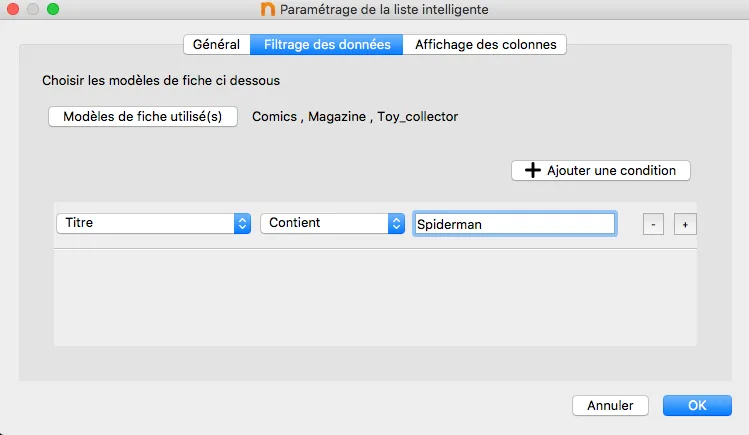
Filteren van gegevens
U kunt voorwaarden toevoegen volgens de criteria van uw keuze voor de weergave van uw lijst.
Weergave van kolommen
Hiermee wordt de weergave van de tabelmodus gedefinieerd. U kunt kolommen naar keuze verwijderen of aanmaken.
Beheer van kolommen
Kolommen ordenen
U kunt de kolommen herschikken door ze te verslepen en de weergegeven velden selecteren op basis van het type elementen.
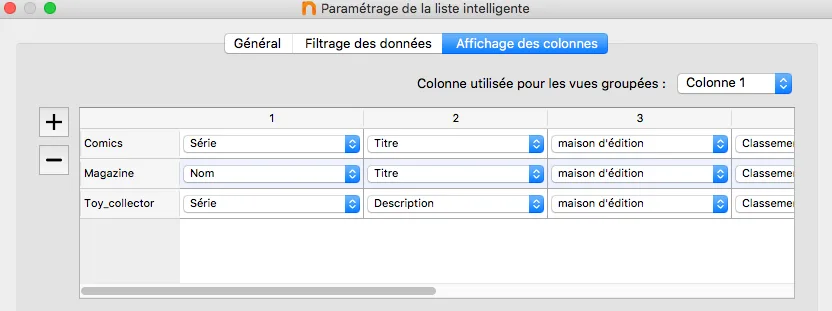
Groeperingskolom
Hier kunt u ook de kolom selecteren die bepalend is voor uw gegroepeerde weergave (als u deze optie hebt geselecteerd in "Algemeen").

Kolommen opnieuw instellen
Met de knop "kolommen resetten" kunt u de kolommen automatisch herschikken volgens de volgorde van de velden in uw sjablonen.
Deze automatische indeling wordt berekend op basis van de volgorde van de velden in uw sjablonen.