
Dostosowywanie filtrów i list
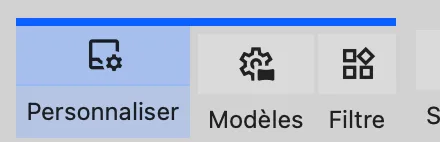
Kliknięcie małej kłódki po lewej stronie (lub kliknięcie prawym przyciskiem myszy) spowoduje przejście panelu filtrów w tryb „edycji”, umożliwiając tworzenie i edytowanie filtrów kolekcji.
Elementy można zmieniać, przeciągając je myszką.
Listy i warunki
- Inteligentne listy: umożliwiają zarządzanie warunkami dotyczącymi wartości elementów.
- Proste listy: działają jak „pola”, do których można przeciągać wybrane elementy.
Rodzaje wyświetlania
W tym miejscu można wybrać rodzaj wyświetlania listy, klikając przycisk właściwości listy poniżej.
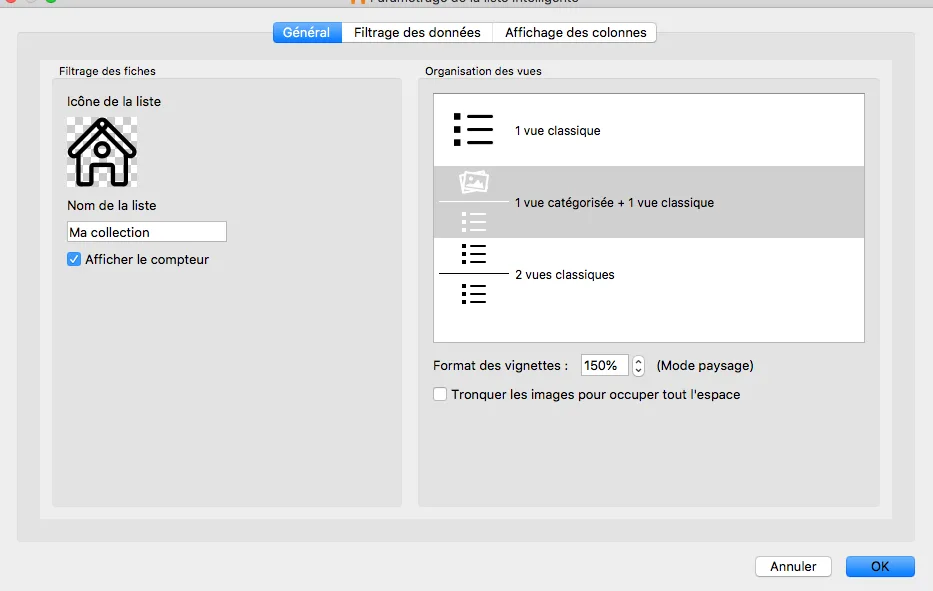
Opcje wyświetlania:
- Klasyczny
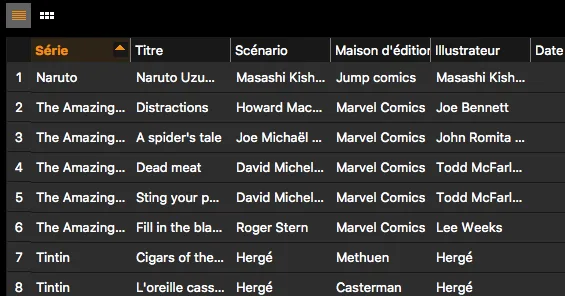
- 2 widoki, w tym jeden z grupowaniem elementów
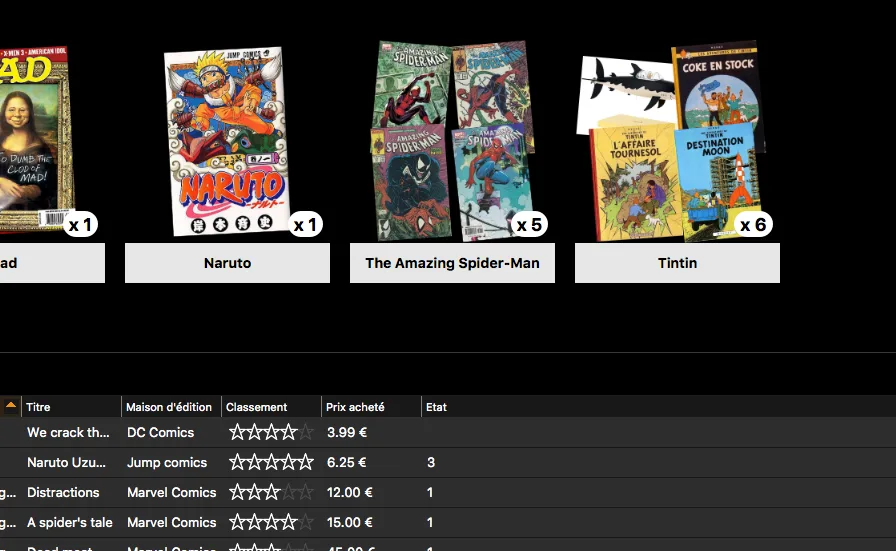
- 2 widoki klasyczne
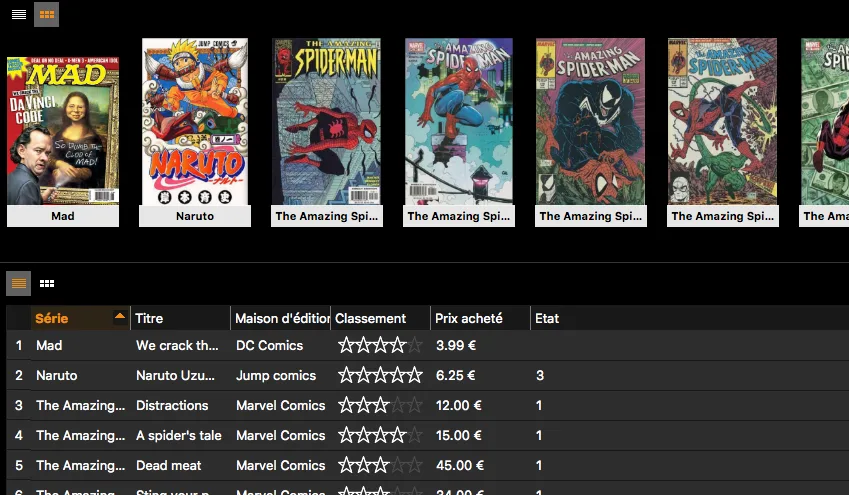
Filtrowanie danych
Możesz dodać warunki według wybranych kryteriów, aby wyświetlić swoją listę.
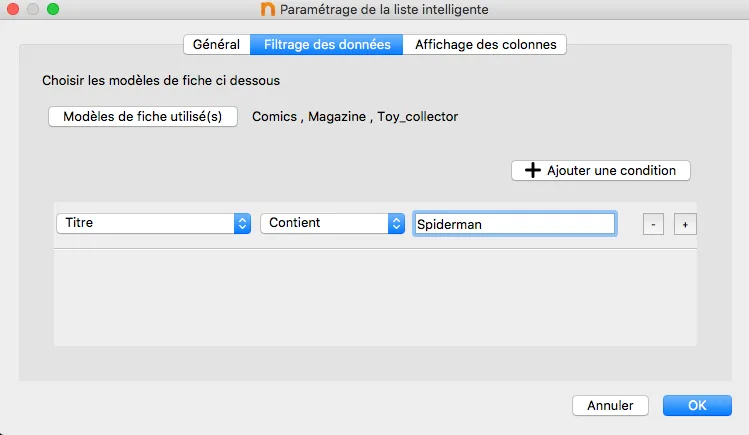
Wyświetlanie kolumn
Określa to wyświetlanie widoku w trybie „tabela”. Możliwe jest usuwanie lub tworzenie wybranych kolumn.
Zarządzanie kolumnami
Porządkowanie kolumn
Możesz zmieniać kolejność kolumn metodą „przeciągnij i upuść” oraz wybierać pola wyświetlane zgodnie z typem elementów.
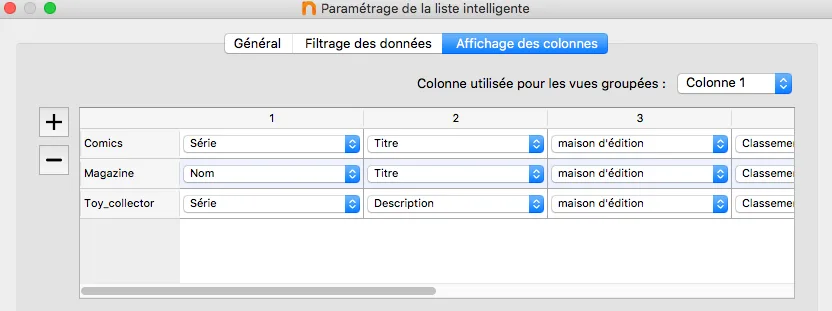
Kolumna grupowania
W tym miejscu można również wybrać kolumnę, która będzie determinować widok grupowy (jeśli wybrano tę opcję w sekcji „Ogólne”).

Zresetuj kolumny
Przycisk „zresetuj kolumny” pozwala automatycznie zmienić układ kolumn zgodnie z kolejnością pól w szablonach kart.
To automatyczne rozmieszczenie jest obliczane na podstawie kolejności pól w szablonach kart.