
Personalização de filtros e listas
Ao clicar no pequeno cadeado à esquerda (ou com o botão direito do mouse), o painel de filtro entra no modo “edição”, permitindo que você crie e edite os filtros da sua coleção.
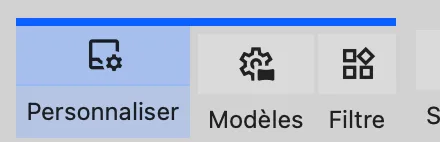
Os elementos podem ser reorganizados arrastando-os e soltando-os com o mouse.
Listas e condições
- Listas inteligentes: permitem gerenciar condições sobre os valores dos seus elementos.
- Listas simples: funcionam como “caixas” nas quais você pode arrastar os elementos de sua escolha.
Tipos de exibição
Aqui você pode escolher o tipo de exibição da sua lista clicando no botão de propriedades da lista abaixo.
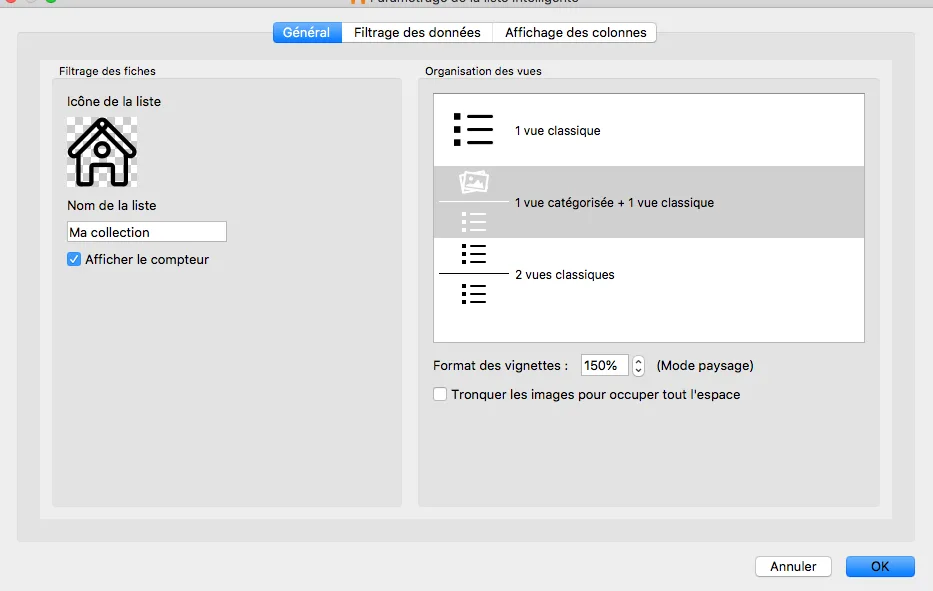
Opções de exibição:
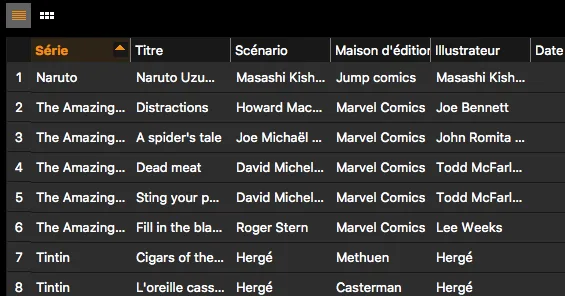
- Clássico
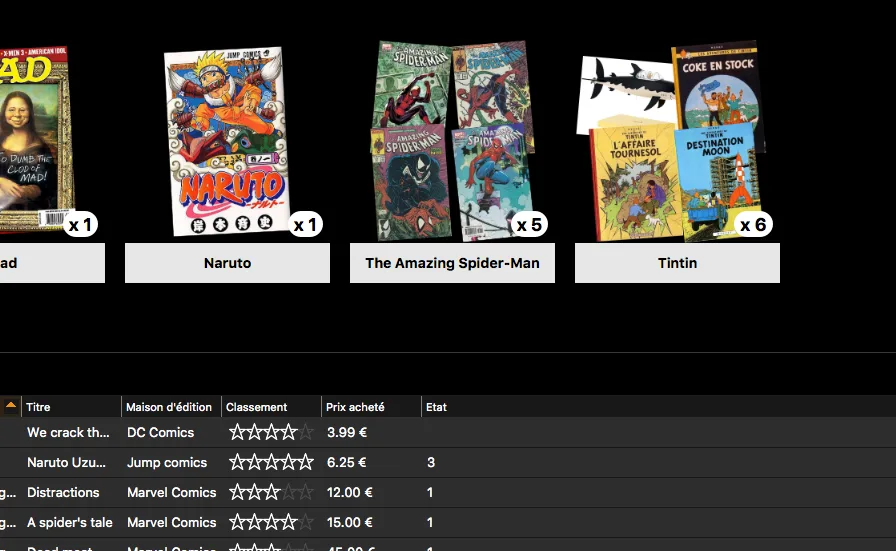
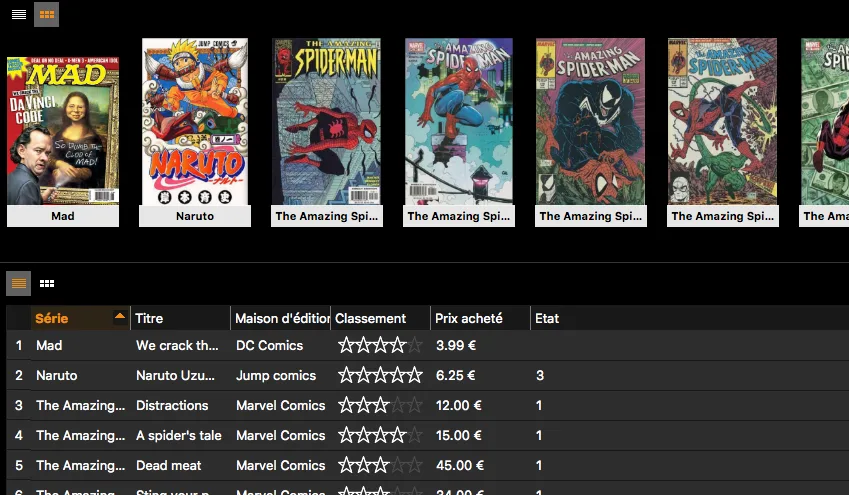
- 2 visualizações, incluindo uma com agrupamento de elementos
- 2 visualizações clássicas
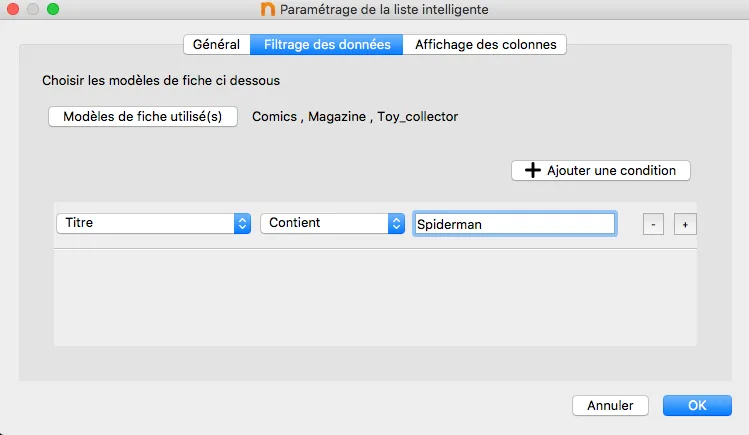
Filtragem de dados
Você pode adicionar condições de acordo com os critérios de sua escolha para a exibição da sua lista.
Exibição das colunas
Isso define a exibição da visualização no modo “tabela”. É possível excluir ou criar as colunas de sua escolha.
Gerenciamento das colunas
Ordenar colunas
Você pode reorganizar as colunas arrastando e soltando e selecionar os campos exibidos de acordo com o tipo dos elementos.
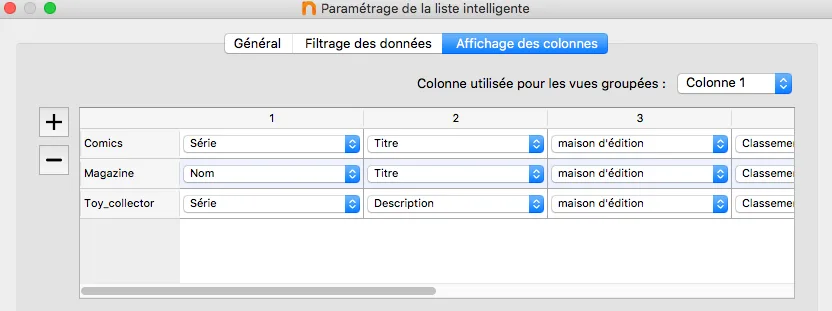
Coluna de agrupamento
É aqui também que será feita a escolha da coluna que condicionará sua visualização agrupada (se você tiver escolhido essa opção em "geral").

Redefinir colunas
O botão “reiniciar colunas” permite reorganizar automaticamente as colunas de acordo com a ordem dos campos nos seus modelos de ficha.
Essa disposição automática é calculada com base na ordem dos campos nos seus modelos de ficha.