
Anpassung von Filtern und Listen
Wenn Sie auf das kleine Vorhängeschloss links klicken (oder mit der rechten Maustaste darauf klicken), wechselt das Filterfeld in den „Bearbeitungsmodus”, in dem Sie Filter für Ihre Sammlung erstellen und bearbeiten können.
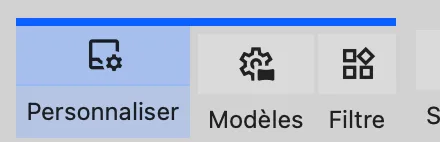
Die Elemente können per Drag & Drop mit der Maus neu angeordnet werden.
Listen und Bedingungen
- Intelligente Listen: Ermöglichen die Verwaltung von Bedingungen für die Werte Ihrer Elemente.
- Einfache Listen: Verhalten sich wie „Boxen”, in die Sie die Elemente Ihrer Wahl ziehen können.
Anzeigetypen
Hier können Sie die Art der Anzeige Ihrer Liste auswählen, indem Sie auf die Schaltfläche „Listeneigenschaften” unten klicken.
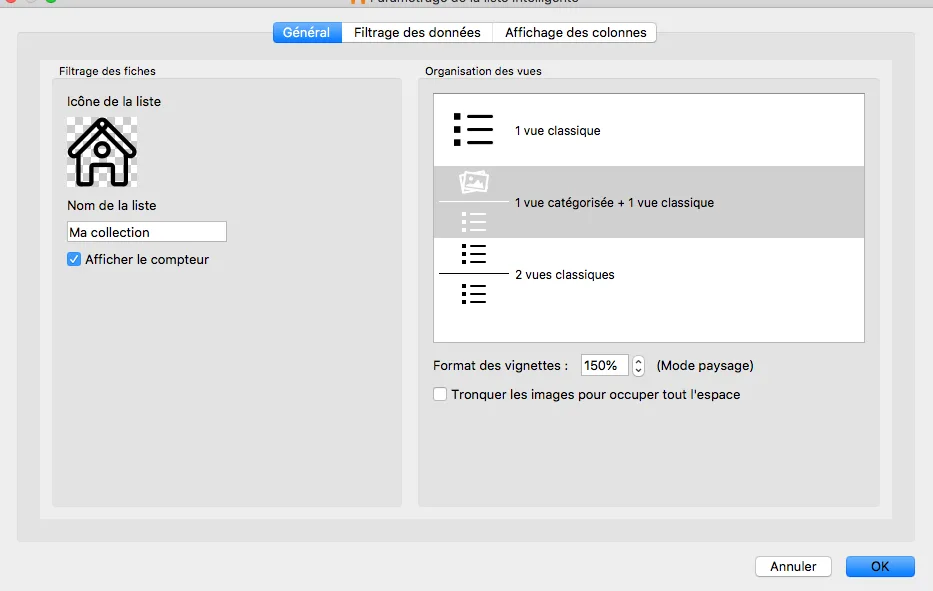
Anzeigeoptionen:
- Klassisch
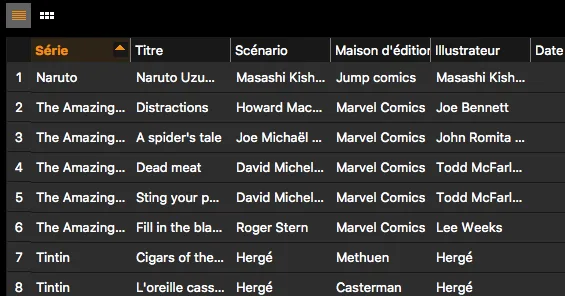
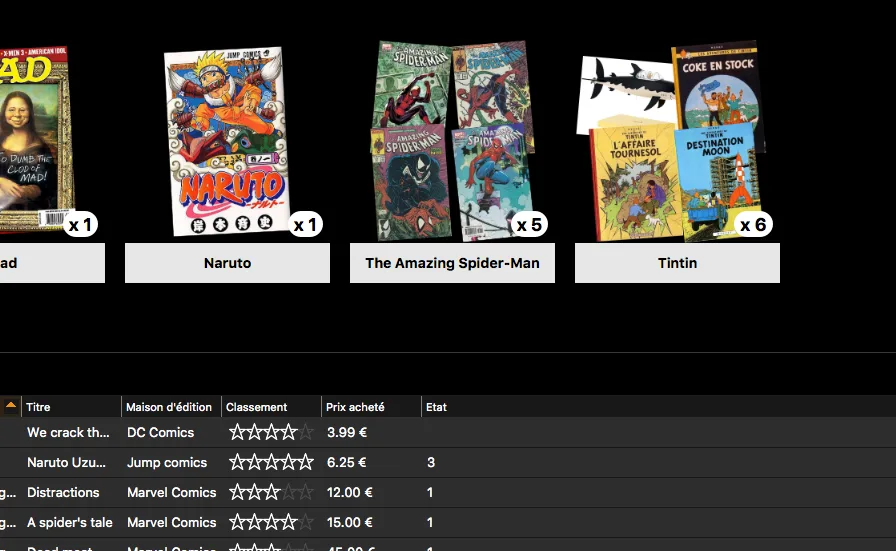
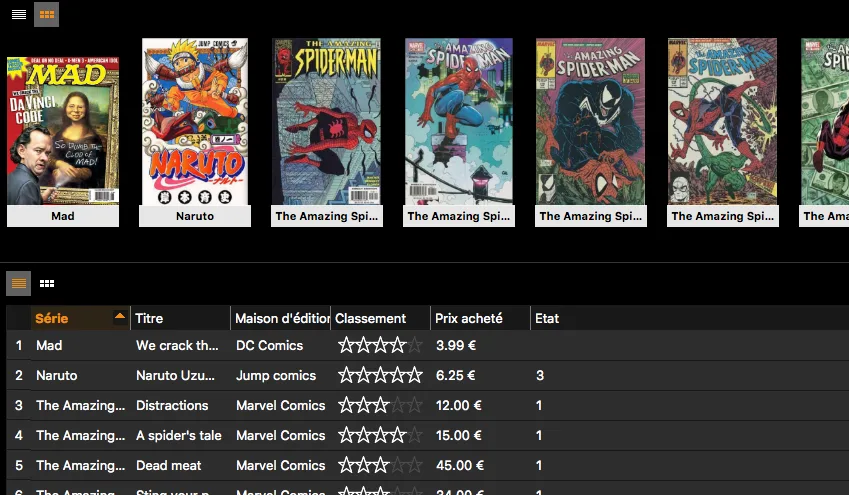
- 2 Ansichten, davon eine mit einer Gruppierung der Elemente
- 2 klassische Ansichten
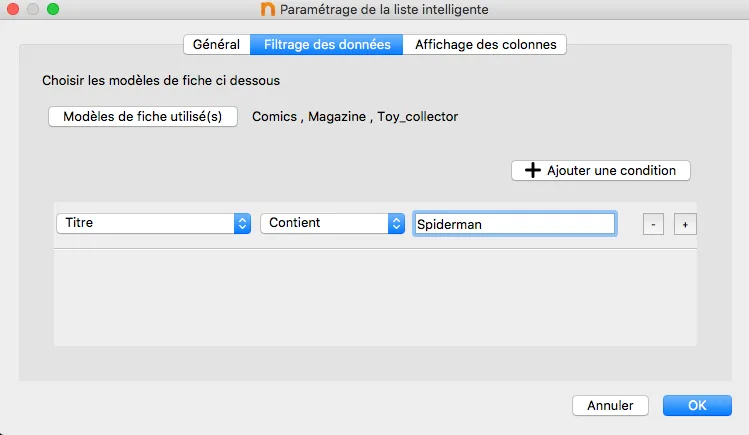
Filterung der Daten
Sie können Bedingungen nach Kriterien Ihrer Wahl für die Anzeige Ihrer Liste hinzufügen.
Anzeige der Spalten
Hiermit wird die Anzeige der Ansicht im Tabellenmodus definiert. Sie können beliebige Spalten löschen oder erstellen.
Verwaltung der Spalten
Spalten sortieren
Sie können die Spalten per Drag & Drop neu anordnen und die angezeigten Felder je nach Art der Elemente auswählen.
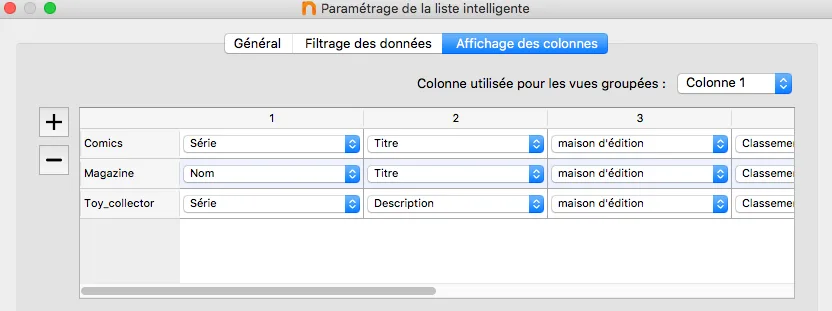
Gruppierungsspalte
Hier wählen Sie auch die Spalte aus, die Ihre gruppierte Ansicht bestimmt (wenn Sie diese Option unter „Allgemein” ausgewählt haben).

Spalten zurücksetzen
Mit der Schaltfläche „Spalten zurücksetzen” können Sie die Spalten automatisch entsprechend der Reihenfolge der Felder in Ihren Datenblattvorlagen neu anordnen.
Diese automatische Anordnung wird anhand der Reihenfolge der Felder in Ihren Vorlagen berechnet.